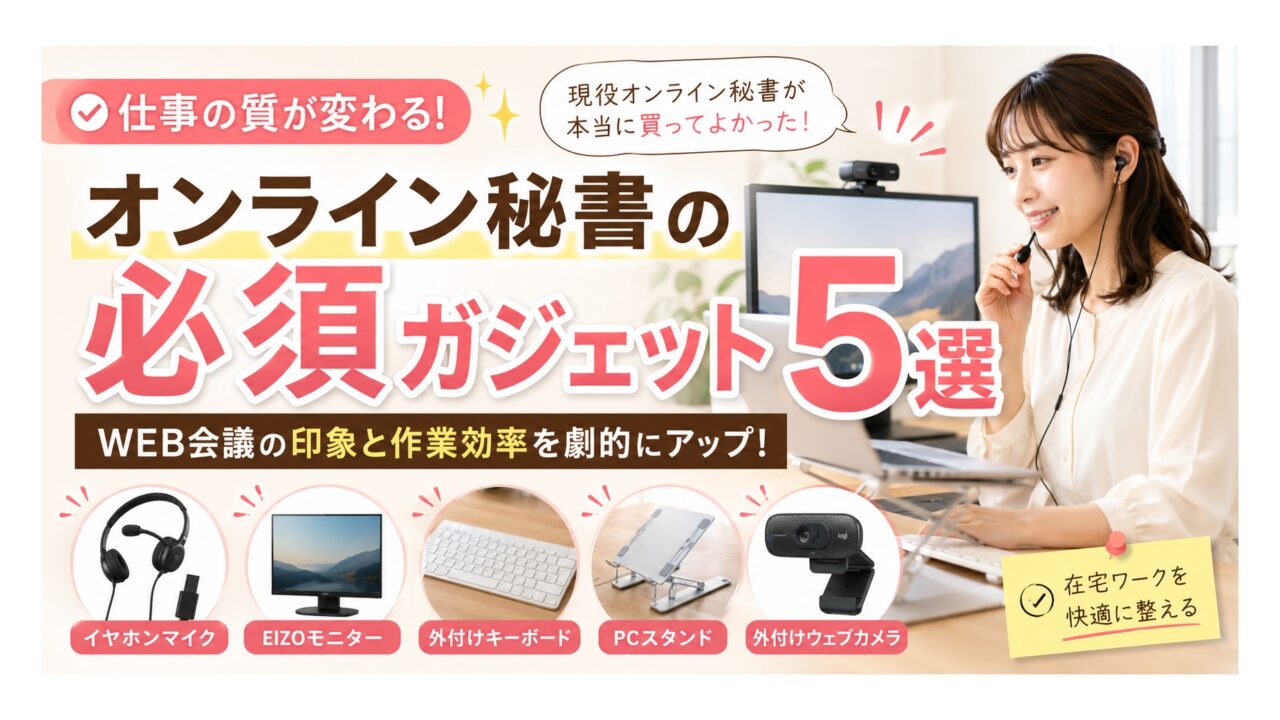
オンライン秘書として働き始めると、避けて通れないのがWEB会議の環境づくりです。
「マイクはPCの内蔵マイクでいいか」「モニターはノートPCのままでも大丈夫」そう思いがちですが、実際に仕事が始まると環境の差がそのままクライアントへの印象や作業効率に直結することに気づきます。
この記事では、私が実際に使って「これを買ってよかった」と思っているガジェットと、WEB会議での評判がよくてオンライン秘書仲間からも好評なアイテムをまとめました。
これからオンライン秘書を始める方の参考になれば嬉しいです。
① イヤホンマイク|WEB会議の必需品、これだけは絶対に用意して
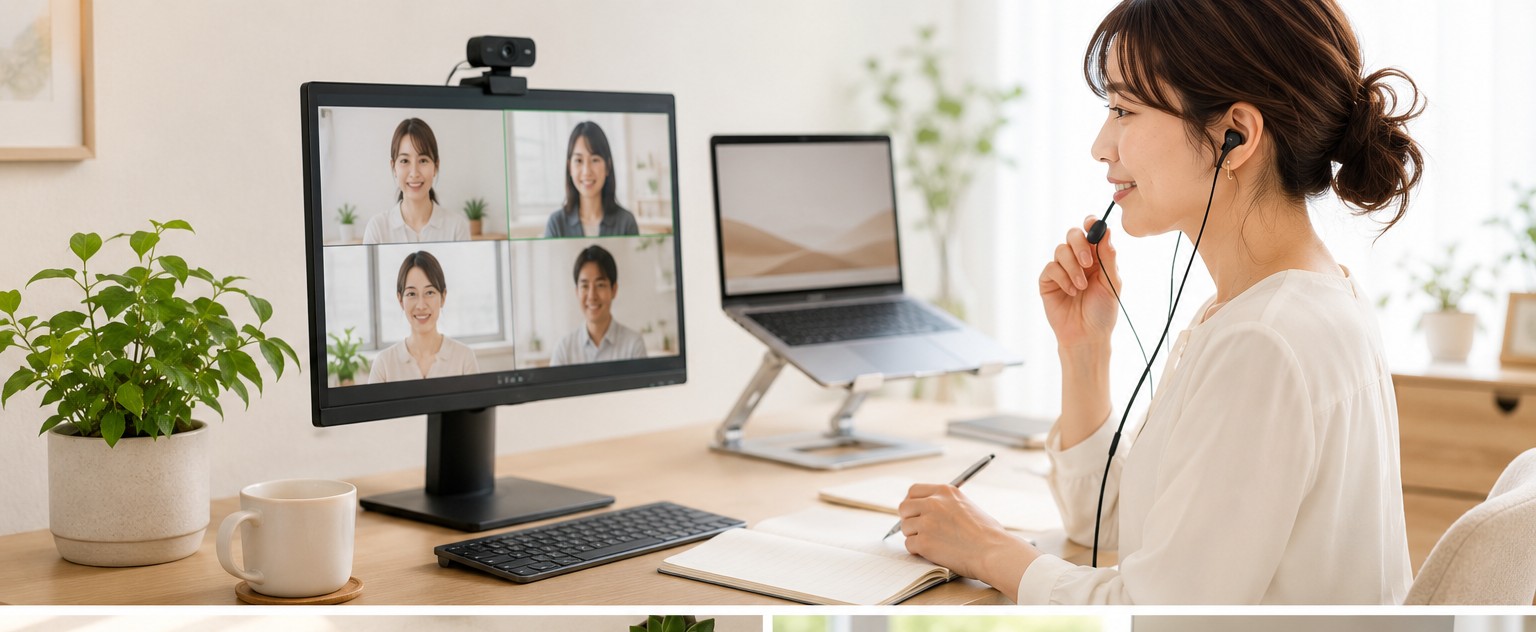
オンライン秘書の仕事はZoomやGoogle Meetなどを使ったWEB会議がよくあります。PCの内蔵スピーカーとマイクでは雑音を拾いやすく、音が部屋中に響くことも。クライアントとの会議内容には守秘義務のあるものも多いので、イヤホンは必須アイテムです。
また「声が聞き取りづらい」というのは相手にとって大きなストレス。マイク付きのイヤホンなら自分の声もクリアに届くので、WEB会議の印象がぐっと上がります。
私自身は別のイヤホンを使っていますが、オンライン秘書仲間やWEB会議ユーザーの口コミで評判がよかったものをまとめました。
エレコム HS-EP15UBK(有線イヤホンマイク)
イヤホン型で軽く、長時間つけていても疲れにくいのが特徴。マイクアームが口元に近く声がクリアに届くと口コミで好評です。USB接続なのでドライバ不要・挿すだけで使えるシンプルさも人気の理由。Zoom・Google Meet・Teamsすべてで動作実績があり、テレワーク定番品として法人でも採用されています。「これにしてから会議がスムーズになった」という声が多いアイテムです。余談ですが、WEB会議で使用するイヤホンは有線がおすすめです。途中で充電がなくなって慌てることもありません。
ロジクール H340R(USBヘッドセット)
ノイズキャンセリングマイク搭載で周囲の生活音が入りにくいと評判のヘッドセット。「声がクリアに聞こえる」というレビューが特に多く、WEB会議の音質を重視する方に向いています。軽量で長時間装着しても耳・頭が痛くなりにくい設計で、2年間メーカー保証付きなのも安心ポイント。子どもの声など生活音が気になるご自宅で使う方にとくにおすすめです。
② EIZOモニター|毎日の頭痛がなくなった、目への投資は裏切らない
在宅ワーカーは、作業効率を上げるためにサブモニターを使用している人も少なくありません。私も以前からあるメーカーのモニターを使用していましたが、私が経験したのは毎日のように続く頭痛と目の疲れ。それがEIZOのモニターに買い替えたとたんに、ほぼなくなりました。
EIZOは医療や映像制作の現場でも使われる日本のディスプレイメーカー。その技術を一般向けに落とし込んだ「FlexScan」シリーズは、目の疲れを軽減する設計が丁寧で、長時間作業する人への配慮が随所に感じられます。
- ブルーライトカット・フリッカーフリー(ちらつきゼロ)設計
- 周囲の明るさに合わせて自動で輝度を調整
- 27インチ・4K解像度で作業スペースが広い
- USB-C 1本で給電+映像出力できる(Macとの相性◎)
「目は長い目で見ると本当に大事な資産」と実感しています。特にオンライン秘書の仕事はパソコン作業が中心なので、モニターへの投資は最も費用対効果が高い自己投資のひとつだと思っています。
※上記リンクはEIZOの後継モデル(EV2740X)です。私が使っているモデルはすでに生産終了していますが、後継機も同じコンセプトで作られており安心してお使いいただけます。
③ 外付けキーボード|サブモニターを使うなら必ずセットで
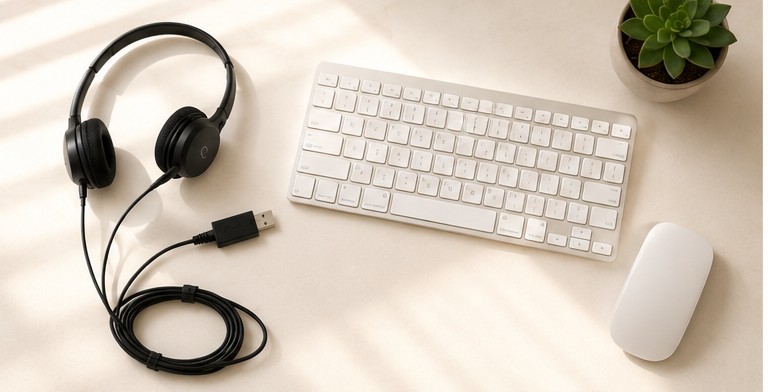
サブモニターを使い始めると、ノートPCのキーボードが横に来て打ちづらくなります。モニター側をメイン画面にした状態でノートPCのキーボードを使うと無理な姿勢になるため、首・肩への負担が増してしまいます。
外付けキーボードがあると手の位置・姿勢が自然になり、疲れにくくなります。また、WEB会議中のタイピング音が静かなものを選ぶと相手への配慮にもなります。
Macをお使いの方へ|Magic Keyboard
Macユーザーには純正のMagic Keyboardが一番馴染みやすくておすすめです。薄型で静音性が高く、Macとの相性も抜群です。
- Magic Keyboard(USB-C・JIS配列)|スタンダードなモデル
- Magic Keyboard Touch ID搭載(Appleシリコン搭載Mac用)|M1以降のMacにはこちら。指紋認証でロック解除ができてさらに便利
Windowsをお使いの方へ|Logicool MK470
Windowsユーザーにはロジクールのキーボード+マウスのワイヤレスセットが人気です。静音設計なのでWEB会議中のタイピング音が気にならず、マウスもセットで揃えられるのでコスパも◎。
④ PCスタンド|姿勢が変わると、1日の疲れが変わる
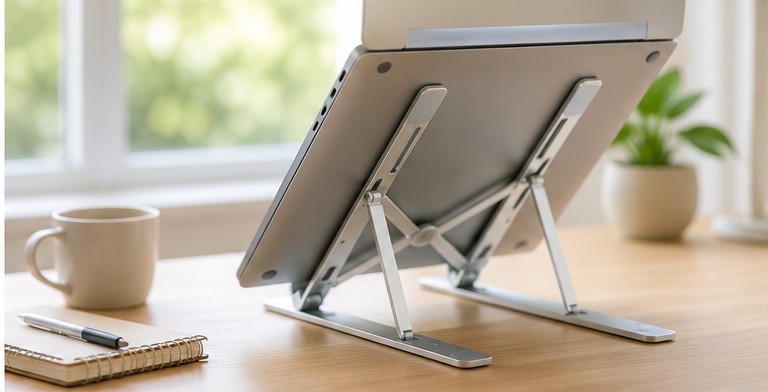
ノートPCをそのままデスクに置いて使っていると、画面が低いためどうしても首を下に向ける姿勢になります。長時間作業するほど首・肩への負担が蓄積し、夕方になると疲れを感じやすくなります。
PCスタンドで高さを上げると画面が目線に近くなり、姿勢が自然に改善されます。外付けキーボードと組み合わせると、より快適な作業環境が整います。
私が使っているPCスタンドはコンパクトに折りたためてカフェなどに持ち運びもできるタイプ。無段階調整で微調整でき、ぐらつきもなく安定しています。PCスタンドは1,000〜3,000円台で買えるものも多いので、コスパのよい投資です。
⑤ 外付けウェブカメラ|カメラがないPCなら必ず用意して
デスクトップPCや一部のノートPCにはカメラが内蔵されていません。また、内蔵カメラがあっても画質が低く、「顔が暗い・ぼやける」とクライアントに思われてしまうことも。WEB会議ではカメラにうつる印象も大切なので、カメラ環境は早めに整えておくことをおすすめします。
外付けウェブカメラはUSBを挿すだけで使えるものがほとんど。ドライバのインストール不要で、パソコンに詳しくない方でも簡単に設置できます。
ロジクール C920n|コスパ最強の定番カメラ
WEB会議用カメラの定番中の定番。フルHD(1080p)で顔がクリアに映り、Zoom・Google Meet での動作実績が豊富です。「これにしてから画質について何も言われなくなった」という声に代表されるように、及第点以上の映りが約束されています。オートフォーカスとステレオマイク内蔵なので、イヤホンマイクと組み合わせれば音声・映像ともに一気に整います。
- フルHD 1080p・オートフォーカス搭載
- USB接続・ドライバ不要ですぐ使える
- モニターやノートPCの上部に挟んで設置
- 5,000〜8,000円台でコスパ◎
Anker PowerConf C300|照明が暗い部屋でもキレイに映りたいなら
「窓の逆光で顔が暗くなる」「夜に作業することが多い」という方には、HDR搭載のAnker C300がおすすめです。逆光・暗所でも顔が明るく映ると口コミで高評価。Zoom認証を取得しており、Zoomでの動作保証がある点も安心です。視野角を3段階で切り替えられるので、背景の映り込みも調整できます。
- フルHD 1080p・60fps(動きが滑らか)
- HDR搭載で逆光・暗所に強い
- 視野角78° / 90° / 115°の3段階切替
- Zoom認証取得済み・USB接続ですぐ使える
※どちらもUSBを挿すだけで使えます。予算に余裕があればAnker C300、まずコスパよく始めるならロジクール C920nがおすすめです。
まとめ|最初に揃えるならこの順番で
オンライン秘書を始めるにあたって、ガジェットをすべて一度に揃える必要はありません。優先度の高いものから順に揃えていくのがおすすめです。
| 優先度 | アイテム | 理由 |
|---|---|---|
| 🔴 最優先 | イヤホンマイク | WEB会議の印象に直結。まずここから |
| 🟡 次に | PCスタンド+外付けキーボード | 低コストで姿勢・疲れが大きく改善 |
| 🔴 最優先 | 外付けウェブカメラ | カメラなしPCは必須。画質が悪い場合も交換推奨 |
| 🟢 余裕があれば | EIZOモニター | 長時間作業をする方への最高の自己投資 |
環境が整うと仕事へのモチベーションも上がります。ぜひ少しずつ自分の仕事環境を整えていってください。
オンライン秘書の案件の探し方・始め方についてはこちらの記事も参考にしてください👇
📚 あわせて読みたい
👉 オンライン秘書で案件を獲得するまでのリアルな流れ【体験談】
👉 オンライン秘書とは?実際の仕事内容と1日の流れ【子育てママの体験談】